
アプリを入手する
Mac App Store から Cursor Pixie を入手し、開きます。macOS 26.0 以降が必要です。無料で使えます。
用意された画像で試す
初めてアプリを開いたら、用意された画像で試してみましょう。
- 表示されている画像から、好きなものを選びます。
- 「適用」を押します。
- マウスを動かして、画像がついてくることを確認します。
好きな画像やGIFを選ぶ
- 画面上部のメニューバーにある Cursor Pixie のアイコンから、「設定…」を開きます。
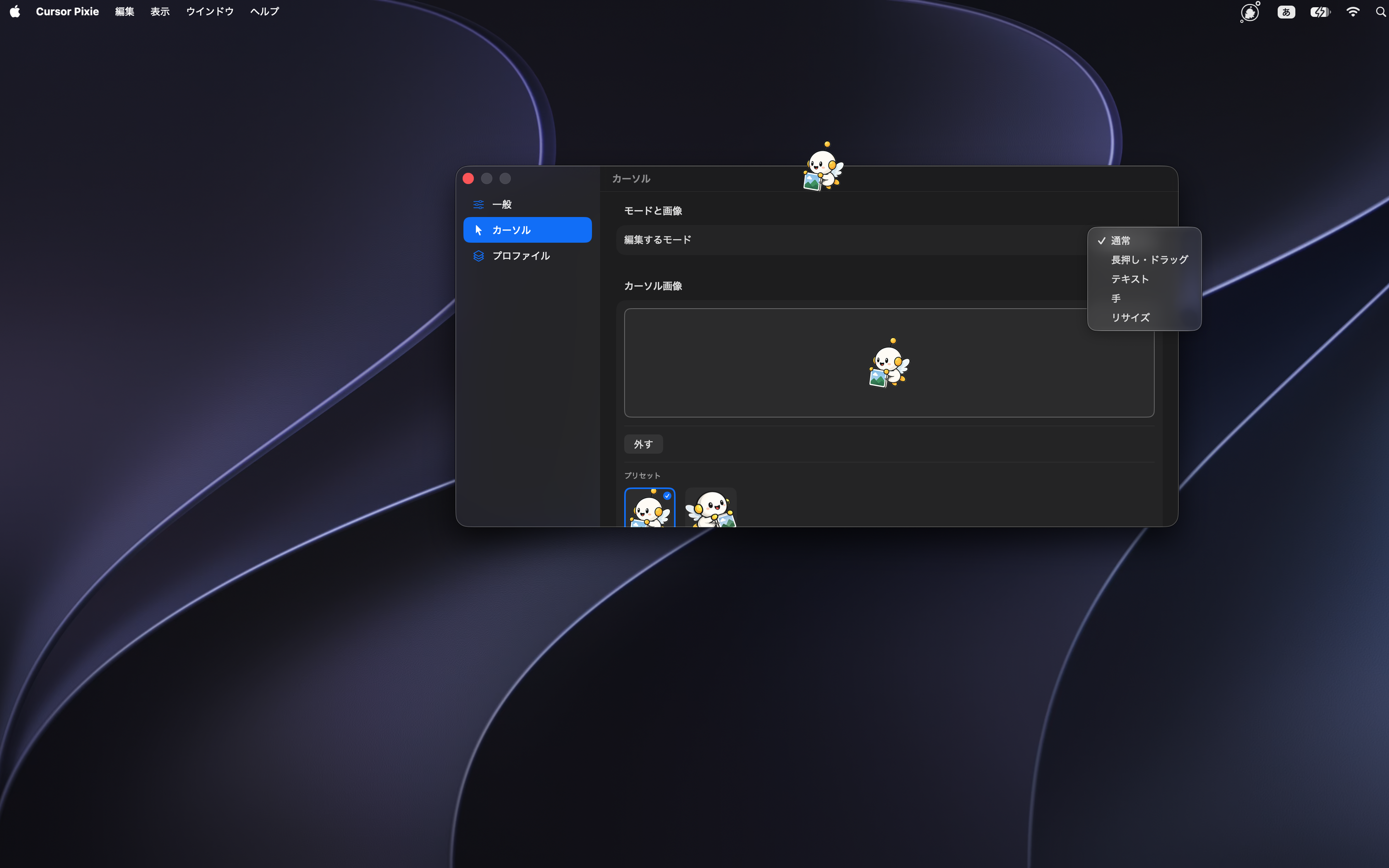
- 設定画面の左側で「カーソル」を選びます。
- 「画像を選ぶ…」を押して、使いたい画像ファイルを選びます。
画像ファイルをカーソル画像の欄にドラッグしても設定できます。PNG、JPEG、GIF、SVG などに対応しています。
大きさと位置を整える
- 大きさ:まずは小さめにして、見やすいサイズに調整します。
- 透明度:作業の邪魔にならない濃さに調整します。
- 位置:画像を表示したい場所に合わせます。
必要なときだけ表示する
- メニューバーにある Cursor Pixie のアイコンを押します。
- 画像を隠したいときは表示をオフにし、もう一度表示するときはオンに戻します。
気に入ったら、アプリ内から開発を応援できます。
もう少し知りたいときに
困ったときは
GIFが動かないときは?
元のファイルがアニメーション GIF か確認してください。macOS の「視差効果を減らす」がオンの場合、GIF は静止画で表示されます。また、コマ数の多い GIF は静止画として読み込まれることがあります。画像サイズが小さく、コマ数の少ない GIF で試してみてください。
画像の背景も表示されますか?
背景を透明にした PNG や GIF を用意すると、キャラクターなどの形だけを表示できます。JPEG など背景がある画像は、その背景も一緒に表示されます。
元のカーソルは変わりますか?
普段のカーソルはそのまま表示され、同じように操作できます。Cursor Pixie はそのそばに画像を表示します。画像がクリック操作を妨げることはありません。
設定画面を閉じたら、アプリが見つかりません。
設定画面を閉じても、Cursor Pixie はメニューバーに残ります。画面上部のアイコンから、設定を開いたり、画像の表示を切り替えたりできます。
解決しない場合は、お問い合わせください。